Rozmyte zdjęcia to zmora wielu entuzjastów fotografii, niezależnie od tego, czy dopiero zaczynają swoją przygodę z aparatem, czy są już zaawansowanymi użytkownikami. Na szczęście technologia, a zwłaszcza sztuczna inteligencja, oferuje nam coraz skuteczniejsze narzędzia do poprawy ostrości i przywracania detali. W tym obszernym przewodniku przyjrzymy się najlepszym aplikacjom i programom do wyostrzania zdjęć, dostępnym na każdą platformę od smartfonów, przez komputery, aż po narzędzia online. Dowiesz się, jak wybrać idealne rozwiązanie dla siebie i jak uniknąć najczęstszych błędów podczas edycji.
Wybór najlepszej aplikacji do wyostrzania zdjęć na telefon, komputer i online
- Najlepsze aplikacje mobilne to Snapseed, Lightroom Mobile, Fotor, Remini, Pixlr.
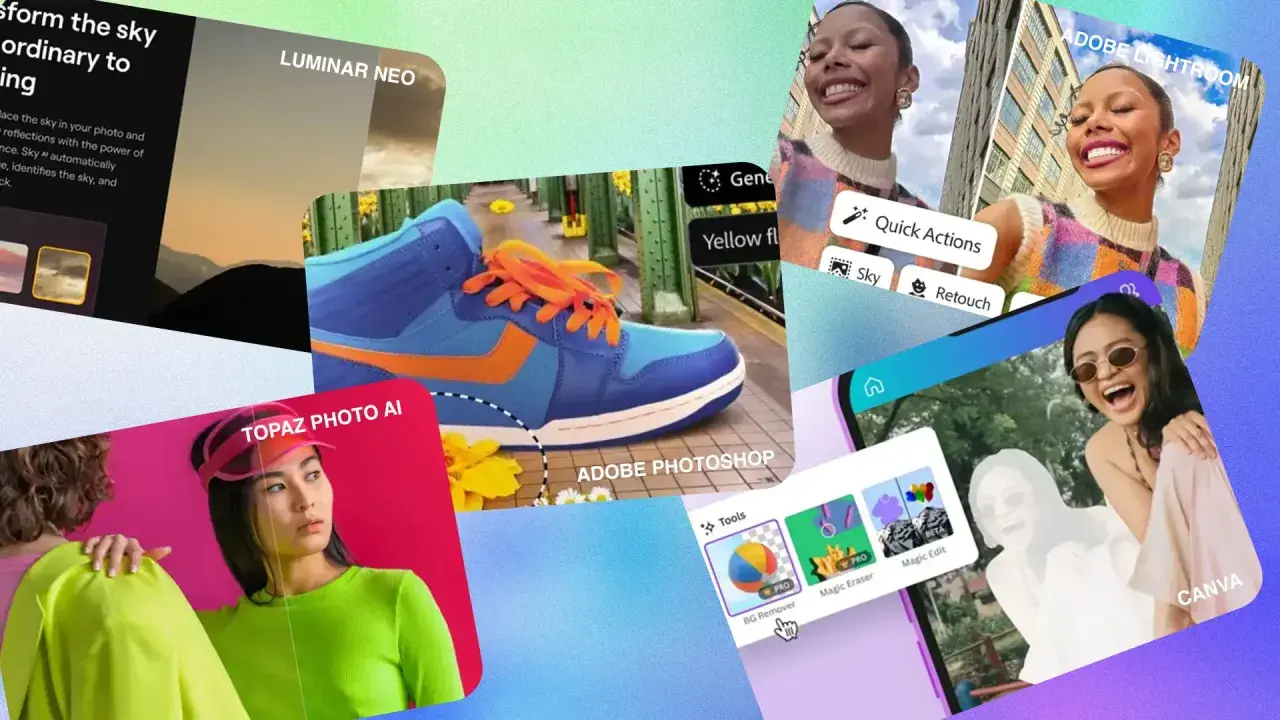
- Na komputerze dominują Photoshop, Lightroom, GIMP, Luminar Neo i Topaz Sharpen AI.
- Narzędzia online (Canva, Fotor, Adobe Express, Pixlr) oferują szybką edycję bez instalacji.
- Sztuczna inteligencja (AI) jest kluczowa do wyostrzania, redukcji szumów i renowacji starych zdjęć.
- Ważne jest unikanie artefaktów i efektu "halo" podczas wyostrzania.

Dlaczego Twoje zdjęcia są nieostre? Poznaj 3 najczęstsze przyczyny
Zanim zagłębimy się w magiczny świat aplikacji do wyostrzania, warto zrozumieć, dlaczego nasze zdjęcia w ogóle tracą ostrość. Często problemy wynikają z prostych błędów w procesie fotografowania, które możemy wyeliminować, świadomie podchodząc do każdego ujęcia. Poznanie tych przyczyn pomoże nam nie tylko lepiej wykorzystać dostępne narzędzia, ale przede wszystkim robić lepsze zdjęcia od samego początku.
Problem z autofokusem – gdy aparat wybrał zły punkt
Autofokus, czyli automatyczne ustawianie ostrości, to funkcja, która w teorii ma ułatwić nam życie. Jednak czasami aparat może się pomylić. Najczęściej dzieje się tak, gdy obiekt, na którym chcemy ustawić ostrość, nie jest tym, co aparat uznał za najważniejsze. Na przykład, jeśli fotografujesz osobę stojącą na tle o dużym kontraście, aparat może skupić się na tle, pozostawiając twarz modela nieostrą. Aby tego uniknąć, zawsze sprawdzaj, gdzie ustawiony jest punkt autofokusa, zwłaszcza podczas fotografowania w trybie automatycznym. Wiele aparatów i smartfonów pozwala na ręczne wybranie punktu ostrości lub dotknięcie ekranu w miejscu, gdzie chcemy, aby obraz był najostrzejszy.
Poruszone zdjęcie – wróg numer jeden ostrości
To chyba najbardziej frustrujący problem. Poruszone zdjęcie oznacza, że ostrość jest technicznie ustawiona poprawnie, ale cały obraz jest rozmazany z powodu ruchu. Dzieje się tak zazwyczaj w dwóch sytuacjach: albo aparat poruszył się podczas robienia zdjęcia (co jest częste przy słabym oświetleniu i długich czasach naświetlania, gdy próbujemy uchwycić więcej światła), albo obiekt na zdjęciu się poruszył. Stabilizacja obrazu (zarówno optyczna w obiektywie, jak i cyfrowa w aparacie/smartfonie) pomaga, ale nie jest magicznym rozwiązaniem. W słabych warunkach oświetleniowych często trzeba zwiększyć czułość ISO, co może prowadzić do szumów, lub użyć statywu, aby zapewnić maksymalną stabilność.
Zbyt niska jakość pliku – dlaczego kompresja psuje detale?
Kiedy zapisujemy zdjęcia, zwłaszcza w popularnym formacie JPG, pliki są kompresowane, aby zmniejszyć ich rozmiar. Niestety, ta kompresja, szczególnie jeśli jest nadmierna, może prowadzić do utraty drobnych detali i ostrości. Podobnie, jeśli zdjęcie zostało zrobione w niskiej rozdzielczości lub zostało mocno zmniejszone, nie da się z niego wyczarować ostrości, której nigdy w nim nie było. Dlatego zawsze warto fotografować w najwyższej możliwej jakości, najlepiej w formacie RAW, jeśli nasz sprzęt na to pozwala. Format RAW zawiera znacznie więcej informacji o obrazie, co daje nam większe pole manewru podczas późniejszej edycji i wyostrzania.
Szybka pomoc w kieszeni: Ranking aplikacji do wyostrzania na telefon (Android i iOS)
W dzisiejszych czasach smartfon jest zawsze pod ręką, a jego możliwości fotograficzne stale rosną. Nic dziwnego, że wiele osób szuka skutecznych narzędzi do poprawy ostrości swoich mobilnych zdjęć. Na szczęście rynek oferuje bogactwo aplikacji, od prostych i darmowych, po te wykorzystujące zaawansowane algorytmy sztucznej inteligencji. Przyjrzyjmy się najlepszym opcjom, które pomogą Ci przywrócić ostrość Twoim fotografiom prosto z telefonu.
Darmowe i niezawodne: Aplikacje, które musisz mieć na smartfonie
Zacznijmy od podstaw, czyli od darmowych aplikacji, które oferują solidne możliwości edycji i wyostrzania. Snapseed od Google to prawdziwy kombajn, oferujący szeroki wachlarz narzędzi, w tym intuicyjny suwak „Wyostrzanie”, który pozwala na precyzyjną kontrolę nad efektem. Jest dostępny zarówno na Androida, jak i iOS. Kolejną potężną opcją jest Adobe Lightroom Mobile. Choć oferuje wiele funkcji w płatnej subskrypcji, podstawowe narzędzia do edycji, w tym wyostrzanie i redukcja szumów, są dostępne za darmo. Pozwala na szczegółową kontrolę nad parametrami takimi jak szczegóły, kontrast czy klarowność. Obie aplikacje są świetnym wyborem dla osób, które chcą mieć dużą kontrolę nad procesem edycji bez ponoszenia dodatkowych kosztów.
Moc sztucznej inteligencji: Aplikacje AI, które ratują nawet najgorsze ujęcia
Gdy standardowe narzędzia nie wystarczają, z pomocą przychodzi sztuczna inteligencja. Aplikacje takie jak Fotor, Remini czy Pixlr wykorzystują zaawansowane algorytmy AI do automatycznego poprawiania zdjęć. Remini jest szczególnie znane z funkcji "AI Enhancer", która potrafi znacząco wyostrzyć twarze, usunąć rozmycie i poprawić ogólną jakość zdjęć, często ratując nawet te, które wydawały się beznadziejne. Fotor oferuje narzędzie "AI Deblur", które inteligentnie analizuje obraz i przywraca utracone detale. Pixlr również integruje funkcje AI, ułatwiając szybkie poprawki. Te aplikacje są idealne dla osób, które szukają szybkich i spektakularnych rezultatów bez zagłębiania się w skomplikowane ustawienia.
Która aplikacja jest najlepsza dla Ciebie? Porównanie funkcji i interfejsu
Wybór odpowiedniej aplikacji zależy od Twoich potrzeb. Jeśli cenisz sobie pełną kontrolę i chcesz nauczyć się podstaw profesjonalnej edycji, Snapseed i Lightroom Mobile będą doskonałym wyborem. Oferują one precyzyjne suwaki i możliwość pracy na warstwach (w Snapseed), co daje dużą elastyczność. Z kolei jeśli zależy Ci na szybkich, imponujących efektach i chcesz ratować zdjęcia z wakacji, które wyszły lekko nieostre lub poruszone, aplikacje oparte na AI, takie jak Remini czy Fotor, będą strzałem w dziesiątkę. Ich algorytmy wykonują większość pracy za Ciebie, a Ty możesz cieszyć się poprawionym obrazem w kilka sekund. Pixlr stanowi dobry kompromis, oferując zarówno narzędzia do precyzyjnej edycji, jak i funkcje AI.

Gdy potrzebujesz maksymalnej kontroli: Programy do wyostrzania zdjęć na komputer
Dla tych, którzy potrzebują najwyższej precyzji i zaawansowanych możliwości edycyjnych, komputery stacjonarne i laptopy oferują najpotężniejsze narzędzia. Programy desktopowe pozwalają na pracę z plikami o wysokiej rozdzielczości, wykorzystanie zaawansowanych algorytmów i pełną kontrolę nad każdym aspektem wyostrzania. Niezależnie od tego, czy jesteś profesjonalistą, czy pasjonatem fotografii, znajdziesz tu coś dla siebie.
GIMP: Jak uzyskać profesjonalne efekty za darmo?
GIMP (GNU Image Manipulation Program) to niezwykle potężne, darmowe i otwarte oprogramowanie do edycji grafiki rastrowej. Jest to świetna alternatywa dla płatnych programów, oferująca szeroki zakres funkcji, w tym zaawansowane narzędzia do wyostrzania. Możesz skorzystać z filtrów takich jak „Wyostrzanie” czy „Wyostrzanie (Unsharp Mask)”, a także pracować na maskach, aby selektywnie aplikować efekty. Choć GIMP może wymagać pewnego czasu na naukę, jego możliwości są ogromne, a profesjonalne rezultaty są w zasięgu ręki dla każdego, kto poświęci czas na jego opanowanie.
Photoshop i Lightroom: Standard branżowy dla wymagających
Adobe Photoshop to absolutny lider w dziedzinie edycji zdjęć, znany ze swoich wszechstronnych narzędzi i niezrównanej kontroli. Oferuje wiele metod wyostrzania, od prostych filtrów po zaawansowane techniki z użyciem masek i warstw. Adobe Lightroom z kolei, choć skupia się bardziej na zarządzaniu i korekcji kolorów, również posiada bardzo skuteczne narzędzia do wyostrzania i redukcji szumów, które są kluczowe dla uzyskania czystego i ostrego obrazu. Obie aplikacje są częścią ekosystemu Adobe i stanowią standard w branży fotograficznej i graficznej, wybierane przez profesjonalistów ceniących sobie najwyższą jakość i precyzję.
Luminar Neo i Topaz Sharpen AI: Specjalistyczne narzędzia oparte na AI
W ostatnich latach na rynku pojawiły się programy, które rewolucjonizują proces wyostrzania dzięki sztucznej inteligencji. Luminar Neo oferuje innowacyjne narzędzia AI, takie jak „Supersharp AI”, które automatycznie analizują obraz i poprawiają jego ostrość, jednocześnie minimalizując artefakty. Z kolei Topaz Sharpen AI to specjalistyczne oprogramowanie stworzone wyłącznie do walki z rozmyciem. Jego algorytmy potrafią nie tylko wyostrzyć obraz, ale także odwrócić efekt poruszenia czy rozmycia spowodowanego przez słabą jakość obiektywu. Te narzędzia są idealne, gdy potrzebujesz najlepszych możliwych rezultatów, zwłaszcza w trudnych przypadkach.

Wyostrzanie bez instalacji: Przegląd najlepszych narzędzi online
Nie zawsze mamy możliwość lub ochotę instalować dodatkowe oprogramowanie na komputerze czy telefonie. Na szczęście istnieje wiele doskonałych narzędzi do wyostrzania zdjęć dostępnych bezpośrednio w przeglądarce internetowej. Pozwalają one na szybką edycję i poprawę jakości zdjęć bez konieczności pobierania czegokolwiek, co czyni je idealnym rozwiązaniem dla osób potrzebujących doraźnych poprawek.
Canva i Fotor: Szybka edycja w przeglądarce krok po kroku
Canva to platforma znana przede wszystkim z łatwości tworzenia grafik, ale oferuje również podstawowe narzędzia do edycji zdjęć, w tym suwak „Wyostrzanie”. Jest to opcja idealna do szybkich, kosmetycznych poprawek. Podobnie Fotor, oprócz swojej aplikacji mobilnej, oferuje bogaty zestaw narzędzi online. Jego intuicyjny interfejs sprawia, że nawet początkujący użytkownicy poradzą sobie z poprawą ostrości, redukcją szumów czy innymi podstawowymi korektami. Oba narzędzia są świetne do błyskawicznych zmian i nie wymagają żadnego doświadczenia w edycji.
Pixlr E vs Pixlr X: Którą wersję online wybrać do swoich potrzeb?
Pixlr oferuje dwie wersje swojego edytora online: Pixlr X i Pixlr E. Pixlr X jest wersją uproszczoną, zaprojektowaną z myślą o szybkich i łatwych edycjach. Znajdziemy tam gotowe filtry, narzędzia do podstawowych korekt, w tym wyostrzania, które działają na zasadzie „kliknij i popraw”. Z kolei Pixlr E to bardziej zaawansowany edytor, przypominający funkcjonalnością programy desktopowe. Oferuje pracę na warstwach, selektywne narzędzia i większą kontrolę nad procesem edycji, co jest idealne dla osób, które potrzebują czegoś więcej niż tylko szybkich poprawek. Wybór zależy od tego, czy potrzebujesz prostego narzędzia do błyskawicznych zmian (Pixlr X), czy bardziej rozbudowanego edytora (Pixlr E).
Bezpieczeństwo i prywatność: Czy Twoje zdjęcia są bezpieczne w chmurze?
Korzystając z narzędzi online, warto pamiętać o kwestiach bezpieczeństwa i prywatności. Przesyłając swoje zdjęcia na serwery zewnętrznych firm, zawsze istnieje pewne ryzyko. Zanim zaczniesz korzystać z danej platformy, warto zapoznać się z jej polityką prywatności. Zwróć uwagę na to, jak długo zdjęcia są przechowywane, czy są szyfrowane i czy nie są wykorzystywane do innych celów. Renomowane platformy, takie jak te wymienione powyżej, zazwyczaj dbają o bezpieczeństwo danych swoich użytkowników, ale zawsze warto zachować ostrożność, zwłaszcza w przypadku bardzo prywatnych lub wrażliwych fotografii.
Drugie życie dla wspomnień: Jak wyostrzyć i naprawić stare, zniszczone fotografie?
Stare, pożółkłe fotografie to cenne skarby, które często są nieostre, uszkodzone lub wyblakłe. Na szczęście, dzięki postępowi w dziedzinie sztucznej inteligencji, możemy przywrócić im dawny blask. Specjalistyczne aplikacje potrafią zdziałać cuda, przywracając detale, usuwając niedoskonałości i nawet dodając kolory do czarno-białych obrazów.
Aplikacje specjalizujące się w renowacji zdjęć: MyHeritage, Fotor, Remini
Gdy mówimy o renowacji starych zdjęć, kilka nazw pojawia się szczególnie często. MyHeritage, znane z genealogii, oferuje narzędzia do poprawy jakości starych fotografii, w tym funkcję „Photo Enhancer”, która wyostrza twarze i poprawia ogólną jakość. Fotor, oprócz ogólnych funkcji edycyjnych, posiada dedykowane narzędzia do renowacji zdjęć, które radzą sobie z usuwaniem zarysowań i poprawą detali. Remini, wspomniane już wcześniej, jest również niezwykle skuteczne w przywracaniu życia starym fotografiom, zwłaszcza portretom, gdzie potrafi znacząco poprawić wyrazistość oczu i skóry. Te aplikacje są zaprojektowane tak, aby maksymalnie ułatwić proces przywracania wspomnień.
Nie tylko ostrość: Jak AI usuwa rysy, zagięcia i dodaje kolory?
Sztuczna inteligencja w aplikacjach do renowacji zdjęć potrafi znacznie więcej niż tylko wyostrzanie. Zaawansowane algorytmy są w stanie automatycznie wykrywać i usuwać rysy, zagięcia, plamy czy inne uszkodzenia, które pojawiły się na zdjęciu z biegiem lat. Co więcej, wiele z tych narzędzi oferuje funkcję koloryzacji, która potrafi dodać realistyczne barwy do starych, czarno-białych fotografii. AI analizuje kontekst obrazu i na tej podstawie generuje prawdopodobne kolory skóry, ubrań czy tła, nadając zdjęciom zupełnie nowy, żywy wymiar. To fascynujące, jak technologia pozwala nam na nowo odkrywać historię zaklętą w starych klatkach.
Sztuka wyostrzania: Jak robić to dobrze, by nie zepsuć zdjęcia?
Wyostrzanie zdjęć to proces, który wymaga pewnej subtelności. Łatwo jest przesadzić i zamiast poprawić zdjęcie, nadać mu nienaturalny, "przerysowany" wygląd. Kluczem jest umiar i zrozumienie, jak działają narzędzia do wyostrzania. Oto kilka praktycznych wskazówek, które pomogą Ci uzyskać najlepsze rezultaty.
Najczęstszy błąd: Efekt "halo" i jak go unikać
Jednym z najbardziej irytujących efektów nadmiernego wyostrzania jest tzw. efekt "halo". Polega on na pojawieniu się jasnych lub ciemnych obwódek wokół krawędzi obiektów na zdjęciu. Powstaje on, gdy algorytm wyostrzający zbyt agresywnie zwiększa kontrast na granicach tonalnych. Aby go uniknąć, stosuj narzędzia wyostrzające z umiarem. Zamiast maksymalnie przesuwać suwak, zacznij od niskich wartości i stopniowo je zwiększaj, obserwując efekt na ekranie. W bardziej zaawansowanych programach, takich jak Photoshop czy GIMP, warto używać masek wyostrzania (masking), które pozwalają aplikować efekt tylko tam, gdzie jest to potrzebne, np. na oczy czy tekstury, omijając gładkie powierzchnie.
Ostrość a szum cyfrowy – jak znaleźć złoty środek?
Wyostrzanie i szum cyfrowy to dwaj gracze, którzy często ze sobą walczą. Kiedy wyostrzamy zdjęcie, uwydatniamy nie tylko detale, ale także wszelkie niedoskonałości, w tym szum (ziarno). Zbyt mocne wyostrzanie na zdjęciu z wysokim ISO może sprawić, że obraz stanie się nieprzyjemnie ziarnisty. Dlatego tak ważne jest, aby znaleźć złoty środek. Wiele nowoczesnych aplikacji, jak wspomniany Lightroom czy Topaz Sharpen AI, oferuje jednocześnie funkcje wyostrzania i redukcji szumów. Najlepiej jest najpierw zredukować szum do akceptowalnego poziomu, a następnie delikatnie wyostrzyć obraz. Pamiętaj, że lepiej mieć lekko miękkie zdjęcie z małą ilością szumu, niż ostre, ale pełne ziarna.
Przeczytaj również: Czy można zrobić zdjęcie sprawdzianu? Poznaj zasady i konsekwencje
Wyostrzanie selektywne: Podkreślaj tylko te detale, które mają znaczenie
Najlepsze rezultaty często osiąga się dzięki wyostrzaniu selektywnemu. Zamiast aplikować ten sam poziom ostrości na całym zdjęciu, skup się na najważniejszych elementach. Na przykład, w portrecie, oczy są kluczowym elementem, który powinien być najostrzejszy. Wyostrzając tylko oczy, a resztę twarzy pozostawiając nieco miękką, możesz stworzyć bardziej naturalny i przyciągający uwagę obraz. Podobnie w krajobrazie, możesz wyostrzyć pierwszy plan lub konkretne elementy architektoniczne. Wykorzystanie masek w programach takich jak Photoshop, Lightroom czy nawet w niektórych zaawansowanych aplikacjach mobilnych, pozwala na precyzyjne określenie, które obszary zdjęcia mają zostać wyostrzone, co daje Ci pełną kontrolę nad kompozycją i przekazem fotografii.
