Jak skutecznie wyodrębnić zdjęcie z filmu na różnych urządzeniach i w najlepszej jakości
- Istnieje wiele metod wyodrębniania zdjęć z filmów, zależnych od urządzenia i pożądanej jakości.
- Najpopularniejsze i najszybsze metody na komputerze to zrzut ekranu oraz funkcja "Zrób zrzut ekranu" w VLC Media Player.
- Na urządzeniach mobilnych (Android, iOS) można użyć standardowego zrzutu ekranu lub dedykowanych aplikacji.
- Narzędzia online oferują wygodę, ale wymagają ostrożności ze względu na prywatność i znaki wodne.
- Kluczowym czynnikiem wpływającym na jakość finalnego zdjęcia jest rozdzielczość oryginalnego filmu.
Chcesz uchwycić idealny moment? Sprawdź, jak zrobić zdjęcie z filmiku!
Często zdarza się, że podczas przeglądania nagranych filmów natrafiamy na kadr, który idealnie oddaje emocje, piękno chwili lub po prostu jest wizualnie zachwycający. Chęć zachowania takiej chwili w formie statycznego obrazu jest naturalna. Na szczęście, technologia daje nam wiele możliwości, aby to zrobić. Niezależnie od tego, czy chcesz stworzyć miniaturkę do swojego filmu na YouTube, udostępnić ciekawy moment w mediach społecznościowych, czy po prostu zachować wspomnienie z rodzinnego nagrania, wyodrębnienie zdjęcia z filmiku jest prostsze niż myślisz.
Dlaczego zrzut ekranu to nie zawsze najlepszy pomysł?
Pierwszą myślą, jaka przychodzi do głowy wielu osobom, jest wykonanie zwykłego zrzutu ekranu, czyli screenshotu. Jest to metoda błyskawiczna i dostępna praktycznie na każdym urządzeniu. Jednakże, jak często bywa w przypadku najprostszych rozwiązań, ma ona swoje ograniczenia. Standardowy zrzut ekranu zapisuje to, co aktualnie widzisz na ekranie, a nie samą klatkę wideo w jej oryginalnej jakości. Może to oznaczać, że uzyskany obraz będzie miał niższą rozdzielczość, będzie wymagał dodatkowego kadrowania, aby pozbyć się elementów interfejsu odtwarzacza, a jakość detali może pozostawiać wiele do życzenia. Choć jest to szybkie i łatwe, często nie jest to najlepsze rozwiązanie, jeśli zależy nam na jakości.
Kiedy zdjęcie z filmu przydaje się najbardziej?
Możliwość wyodrębnienia pojedynczej klatki z filmu otwiera przed nami wiele praktycznych zastosowań. Oto kilka przykładów, kiedy ta funkcja może okazać się nieoceniona:
- Tworzenie atrakcyjnych miniaturek do filmów na platformach takich jak YouTube, które przyciągną uwagę widza.
- Udostępnianie kluczowych lub zabawnych momentów z nagrań w mediach społecznościowych, takich jak Facebook, Instagram czy Twitter.
- Przygotowywanie materiałów do prezentacji, gdzie potrzebujemy konkretnego ujęcia z filmu.
- Tworzenie tutoriali krok po kroku, gdzie każdy etap musi być jasno zilustrowany.
- Archiwizowanie ważnych wspomnień z nagrań rodzinnych, takich jak urodziny, wesela czy wakacje.

Najszybsze metody dla każdego: zdjęcie z filmu w kilka sekund
Nie każdy z nas potrzebuje skomplikowanego oprogramowania, aby uzyskać satysfakcjonujące zdjęcie z filmu. Istnieje kilka bardzo szybkich i prostych metod, które sprawdzą się w większości sytuacji i nie wymagają żadnej specjalistycznej wiedzy. Skupimy się tutaj na rozwiązaniach dostępnych od ręki, które pozwolą Ci uchwycić idealny kadr w mgnieniu oka.
Metoda 1: Klasyczny zrzut ekranu na komputerze (Windows i macOS)
Zrzut ekranu to najszybsza i najbardziej uniwersalna metoda, dostępna na każdym komputerze. Oto jak to zrobić:
-
Windows:
- Naciśnij klawisz
PrtScn(Print Screen). Zazwyczaj zapisuje on cały ekran do schowka. Następnie musisz wkleić obraz do programu graficznego (np. Paint) i go zapisać. - Bardziej precyzyjną opcją jest użycie kombinacji
Windows + Shift + S. Uruchomi to narzędzie "Wycinek i szkic", które pozwala zaznaczyć dowolny fragment ekranu do zrzutu.
- Naciśnij klawisz
-
macOS:
- Kombinacja
Shift + Command + 3wykonuje zrzut całego ekranu i zapisuje go jako plik na pulpicie. - Kombinacja
Shift + Command + 4pozwala na zaznaczenie wybranego obszaru ekranu do zrzutu, który również zostanie zapisany na pulpicie.
- Kombinacja
Pamiętaj, że ta metoda jest błyskawiczna, ale jakość uzyskanych obrazów może być niższa, a często będziesz musiał dodatkowo przyciąć zdjęcie, aby pozbyć się niechcianych elementów interfejsu.
Metoda 2: Jak zrobić zdjęcie z filmu na telefonie? (Android i iPhone)
Podobnie jak na komputerach, smartfony oferują prostą metodę wykonania zrzutu ekranu, która pozwala szybko uchwycić interesującą klatkę z odtwarzanego wideo.
-
Android:
- Najczęściej stosowaną kombinacją jest jednoczesne wciśnięcie przycisk zasilania oraz przycisku zmniejszania głośności.
- Niektóre modele telefonów mogą oferować alternatywne metody, takie jak gesty (np. przeciągnięcie trzema palcami po ekranie) lub opcje dostępne w panelu powiadomień po rozwinięciu menu.
-
iPhone (iOS):
- W nowszych iPhone'ach z Face ID: naciśnij i szybko puść przycisk boczny oraz przycisk zwiększania głośności.
- W starszych iPhone'ach z przyciskiem Początek: naciśnij i szybko puść przycisk boczny (lub górny) oraz przycisk Początek.
Podobnie jak w przypadku komputerów, jest to bardzo szybka metoda, ale warto mieć na uwadze, że jakość uzyskanego obrazu może być ograniczona przez możliwości danego urządzenia i odtwarzacza wideo.
VLC Media Player: Twój darmowy sojusznik w tworzeniu zdjęć z filmów
Jeśli szukasz darmowego, wszechstronnego i łatwego w obsłudze narzędzia do odtwarzania multimediów, które jednocześnie pozwoli Ci na wyodrębnianie zdjęć z filmów w dobrej jakości, VLC Media Player jest doskonałym wyborem. Ten popularny odtwarzacz, znany ze swojej kompatybilności z niemal każdym formatem, kryje w sobie funkcję, która może okazać się niezwykle przydatna dla każdego, kto chce szybko i efektywnie zapisać klatkę z wideo.
Instrukcja krok po kroku: jak wyciąć klatkę za pomocą skrótu klawiszowego?
Korzystanie z funkcji "Zrób zrzut ekranu" w VLC Media Player jest intuicyjne i wymaga jedynie kilku prostych kroków:
- Otwórz plik wideo w VLC Media Player.
- Przewiń materiał do momentu, który chcesz zapisać jako zdjęcie.
- Zatrzymaj odtwarzanie w idealnym momencie, naciskając spację lub przycisk pauzy.
- Użyj skrótu klawiszowego
Shift + S(na systemie Windows). Jeśli korzystasz z innego systemu lub preferujesz menu, możesz przejść do zakładki "Wideo" i wybrać opcję "Zrób zrzut ekranu". - VLC automatycznie zapisze wybraną klatkę jako plik graficzny. Co ważne, program ten zapisuje zdjęcie w oryginalnej rozdzielczości filmu, co zapewnia znacznie lepszą jakość obrazu w porównaniu do standardowego zrzutu ekranu.
Gdzie VLC zapisuje zdjęcia i jak zmienić tę lokalizację?
Domyślnie, VLC Media Player zapisuje wszystkie wykonane zrzuty ekranu w folderze "Obrazy" (lub "Pictures") na Twoim komputerze. Jeśli jednak wolisz przechowywać te pliki w innym miejscu, możesz łatwo zmienić tę lokalizację. Wystarczy wejść w ustawienia programu (Narzędzia > Preferencje, a następnie wybrać zakładkę Wideo lub Interfejs, w zależności od wersji programu) i wskazać preferowany folder docelowy dla zapisywanych zdjęć.
PNG czy JPG? Jak ustawić najlepszą jakość zapisu w VLC?
VLC Media Player pozwala na wybór formatu zapisu wyodrębnianych zdjęć, co ma wpływ na ich jakość. Najczęściej dostępne są formaty PNG i JPG.
- PNG: Jest to format bezstratny, co oznacza, że podczas zapisu nie dochodzi do utraty jakości. Zdjęcia w formacie PNG są zazwyczaj większe pod względem rozmiaru pliku, ale oferują najlepszą możliwą ostrość i szczegółowość.
- JPG (lub JPEG): Jest to format stratny, który kompresuje obraz, aby zmniejszyć rozmiar pliku. Choć jest to dobre rozwiązanie do publikacji w internecie, może prowadzić do utraty drobnych detali i artefaktów kompresji, zwłaszcza przy niskich ustawieniach jakości.
Aby uzyskać najlepszą jakość, zalecam wybranie formatu PNG w ustawieniach programu VLC. Możesz to zrobić, wchodząc w Narzędzia > Preferencje, a następnie w zakładce Interfejs, w sekcji Zrzuty ekranu, wybrać preferowany format pliku.
Jak uzyskać maksymalną jakość? Metody dla bardziej wymagających
Jeśli zależy Ci na absolutnie najwyższej jakości wyodrębnionych zdjęć, która będzie porównywalna z profesjonalnymi fotografiami, standardowe metody mogą okazać się niewystarczające. W takich przypadkach warto sięgnąć po bardziej zaawansowane narzędzia, które dają większą kontrolę nad procesem i pozwalają wykorzystać pełen potencjał oryginalnego materiału filmowego.
Dlaczego rozdzielczość wideo jest kluczowa dla ostrego zdjęcia?
Niezależnie od tego, jakiego narzędzia użyjesz, jakość końcowego zdjęcia jest nierozerwalnie związana z jakością oryginalnego materiału filmowego. Kluczowym czynnikiem wpływającym na jakość wyodrębnionego obrazu jest rozdzielczość wideo. Im wyższa rozdzielczość filmu (np. 4K, czyli około 3840x2160 pikseli, w porównaniu do Full HD, czyli 1920x1080 pikseli), tym więcej szczegółów zawiera każda klatka. Oznacza to, że zdjęcie wyodrębnione z filmu 4K będzie znacznie ostrzejsze, bardziej szczegółowe i będzie miało potencjalnie wyższą jakość niż to samo zdjęcie wyciągnięte z materiału w niższej rozdzielczości.
Eksport klatki w programach do edycji wideo – kiedy warto z tego skorzystać?
Dla osób, które potrzebują najwyższej precyzji i kontroli nad procesem, najlepszym rozwiązaniem będą profesjonalne programy do edycji wideo. Narzędzia takie jak:
- Adobe Premiere Pro (płatny)
- DaVinci Resolve (darmowy z płatnymi rozszerzeniami)
- Shotcut (darmowy)
oferują szereg zaawansowanych funkcji, które wykraczają poza możliwości prostych odtwarzaczy czy narzędzi online. Ich główne zalety to:
- Możliwość eksportu pojedynczej klatki w najwyższej możliwej jakości, często identycznej z jakością źródłową.
- Pełne wsparcie dla bezstratnych formatów zapisu, takich jak PNG, co gwarantuje brak kompresji i utraty detali.
- Funkcje precyzyjnego przewijania filmu klatka po klatce, co pozwala na wybór idealnego momentu z niezwykłą dokładnością.
Warto zainwestować czas w naukę obsługi tych programów, jeśli Twoje potrzeby są profesjonalne, wymagają idealnej ostrości, precyzyjnej kontroli nad kolorem i detalami, lub jeśli planujesz wykorzystywać wyodrębnione zdjęcia w druku lub innych wymagających zastosowaniach.
Aplikacje i narzędzia online – czy warto im zaufać?
Oprócz klasycznych metod znanych z komputerów i profesjonalnego oprogramowania, na rynku dostępnych jest wiele aplikacji mobilnych oraz narzędzi online, które mogą ułatwić wyodrębnianie zdjęć z filmów. Warto przyjrzeć się ich możliwościom, ale także potencjalnym wadom.
Przegląd popularnych aplikacji na telefon do robienia zdjęć z filmików
Smartfony stały się potężnymi narzędziami multimedialnymi, a dedykowane aplikacje mobilne pozwalają na wygodne wyodrębnianie klatek z filmów bezpośrednio na urządzeniu:
- "Video to Photo": Jedna z popularniejszych aplikacji, która specjalizuje się w konwersji wideo na obrazy. Oferuje zazwyczaj precyzyjne przewijanie i łatwy zapis.
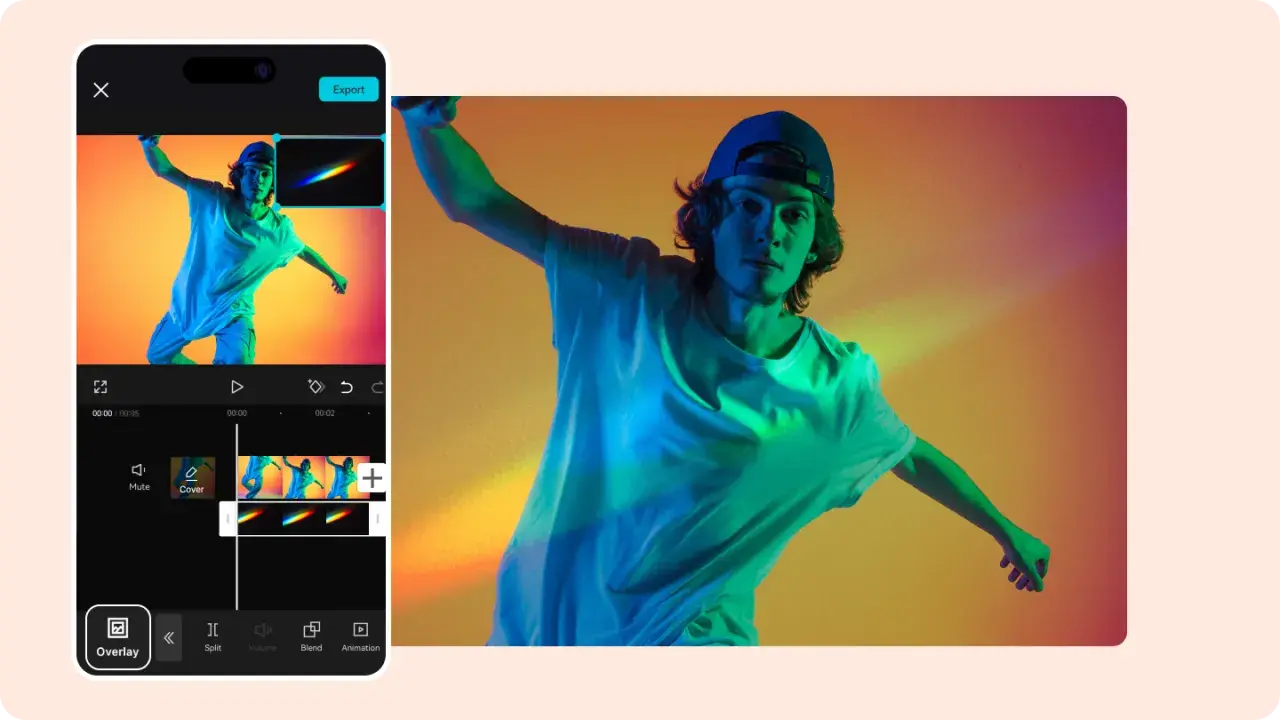
- "CapCut": Popularny edytor wideo, który oprócz podstawowych funkcji edycyjnych, pozwala również na wyodrębnianie pojedynczych klatek.
- "InShot": Kolejny wszechstronny edytor mobilny, który umożliwia łatwe zapisanie wybranego momentu z filmu jako statycznego obrazu.
Główną zaletą tych aplikacji jest wygoda użytkowania na urządzeniach mobilnych, możliwość precyzyjnego kadrowania i często intuicyjny interfejs.
Konwertery online: Wygoda kontra potencjalne ryzyko
Narzędzia online to rozwiązanie dla tych, którzy chcą szybko i bez instalowania dodatkowego oprogramowania wyodrębnić zdjęcie z filmu. Wystarczy wgrać plik wideo, wybrać interesujący moment i pobrać wynikowy obraz. Jest to niewątpliwie wygodne, jednak warto pamiętać o kilku potencjalnych ryzykach:
- Prywatność: Przesyłając swoje pliki wideo na serwery zewnętrzne, zawsze istnieje ryzyko związane z bezpieczeństwem i prywatnością danych. Warto korzystać tylko z zaufanych i sprawdzonych serwisów.
- Znaki wodne: Niektóre darmowe narzędzia online mogą dodawać swoje znaki wodne do wyodrębnionych zdjęć, co może być niepożądane.
- Ograniczenia: Darmowe wersje konwerterów online często mają ograniczenia dotyczące rozmiaru przesyłanych plików wideo, długości filmu lub liczby dostępnych konwersji.
Zawsze zalecam ostrożność i dokładne zapoznanie się z regulaminem serwisu przed skorzystaniem z narzędzi online.
Praktyczne porady: Jak wybrać idealne ujęcie i uniknąć rozmazania?
Nawet najlepsze narzędzia nie pomogą, jeśli nie wiemy, jak ich efektywnie używać. Kilka prostych technik może znacząco poprawić jakość wyodrębnionych zdjęć i pomóc Ci uchwycić ten jeden, idealny moment.
Techniki pauzowania i przewijania klatka po klatce
Znalezienie idealnej klatki wymaga często cierpliwości i precyzji. Oto kilka wskazówek:
- Używaj klawiatury: W większości odtwarzaczy wideo, w tym w VLC, możesz przewijać film klatka po klatce za pomocą klawiszy strzałek (zazwyczaj w prawo i w lewo). Jest to znacznie dokładniejsze niż przeciąganie suwaka.
- Pauza to podstawa: Zawsze zatrzymuj odtwarzanie filmu w momencie, który Cię interesuje, zanim wykonasz zrzut ekranu lub użyjesz funkcji eksportu. Zapobiegnie to rozmyciu spowodowanemu ruchem.
- Szukaj stabilności: Najlepsze klatki to te, w których obiekt jest statyczny lub ruch jest minimalny. Unikaj momentów szybkiego ruchu, jeśli zależy Ci na ostrości.
Przeczytaj również: Jak zrobić odbicie lustrzane zdjęcia w telefonie bez problemów
Co zrobić, gdy zdjęcie jest nieostre? Kilka trików na poprawę jakości
Zdarza się, że wyodrębnione zdjęcie nie jest tak ostre, jak byśmy tego oczekiwali. Oto kilka sposobów, jak temu zaradzić:
- Źródło jest najważniejsze: Zawsze staraj się korzystać z filmu o jak najwyższej dostępnej rozdzielczości. Zdjęcie wyciągnięte z materiału 4K będzie zawsze ostrzejsze niż to samo zdjęcie z filmu Full HD.
- Wybieraj odpowiednie narzędzia: Upewnij się, że używasz odtwarzacza lub programu, który eksportuje klatki w oryginalnej rozdzielczości. VLC Media Player i profesjonalne programy do edycji wideo są pod tym względem niezawodne.
- Delikatna postprodukcja: Jeśli zdjęcie jest tylko lekko nieostre, możesz spróbować delikatnie wyostrzyć je w prostym programie graficznym, takim jak GIMP, Paint.NET, a nawet wbudowane narzędzia w systemie operacyjnym lub darmowe edytory online. Pamiętaj jednak, aby nie przesadzić nadmierne wyostrzanie może pogorszyć jakość.
- Unikaj ruchu: Jeszcze raz podkreślę staraj się wybierać klatki, w których jest jak najmniej ruchu. Efekt rozmycia ruchu jest trudny do naprawienia w postprodukcji.
